

win局域网共享文件夹(开启,关闭与访问)

1前言
实现在局域网内,一台电脑把文件夹共享到局域网内,供其他电脑访问。
局域网共享 (file://Desktop-3k2ftno/局域网共享)
2 共享文件夹的开启
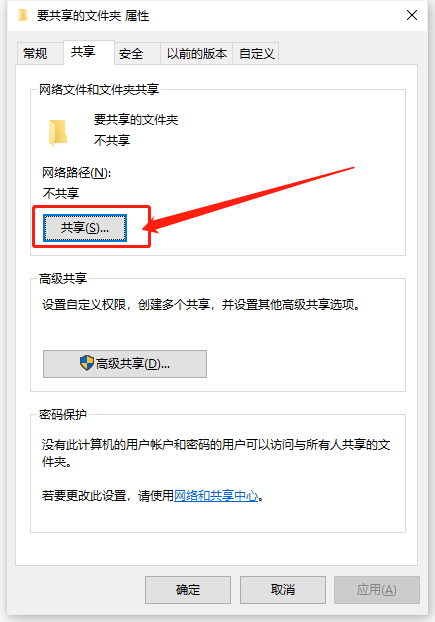
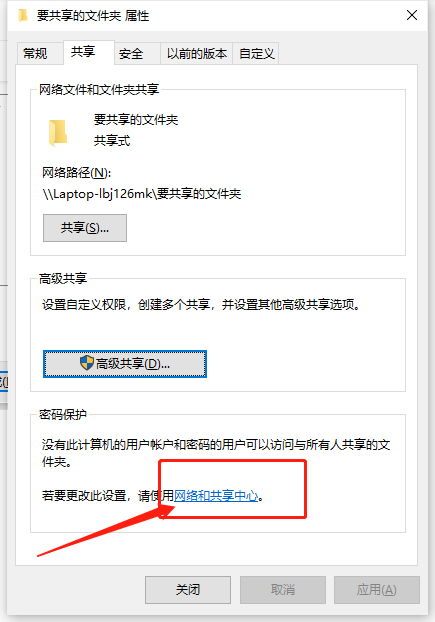
2.1 右键文件夹 → 属性 → 共享
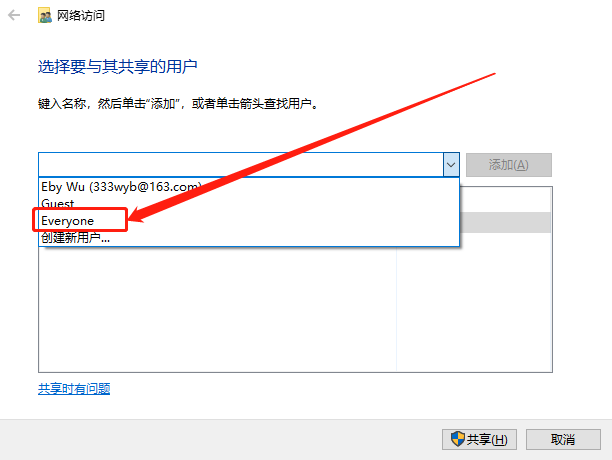
2.2 添加”Everyone”用户
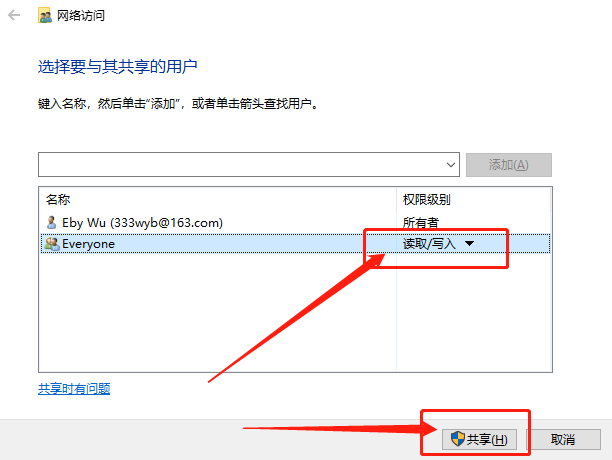
2.3 更改权限“读取/写入”,点击“共享”
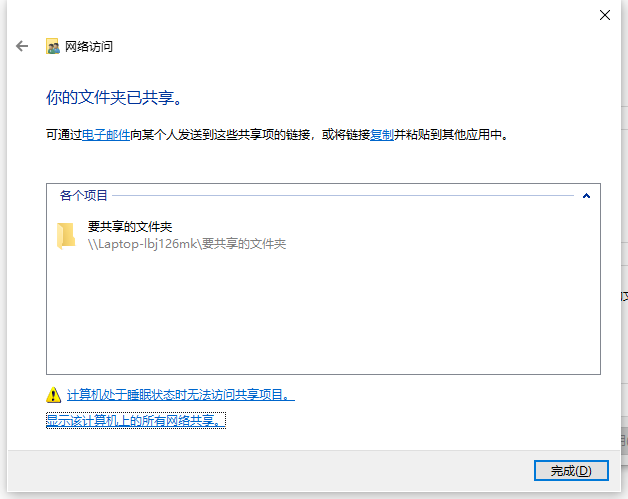
至此,共享文件相关的在文件夹层面的操作已经设置文笔,点击“完成”退出。
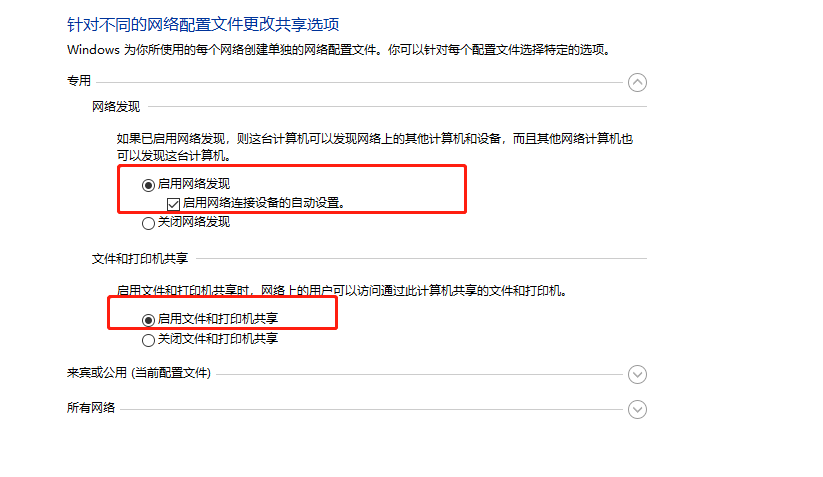
2.4 网络共享中心设置
3 访问共享文件夹
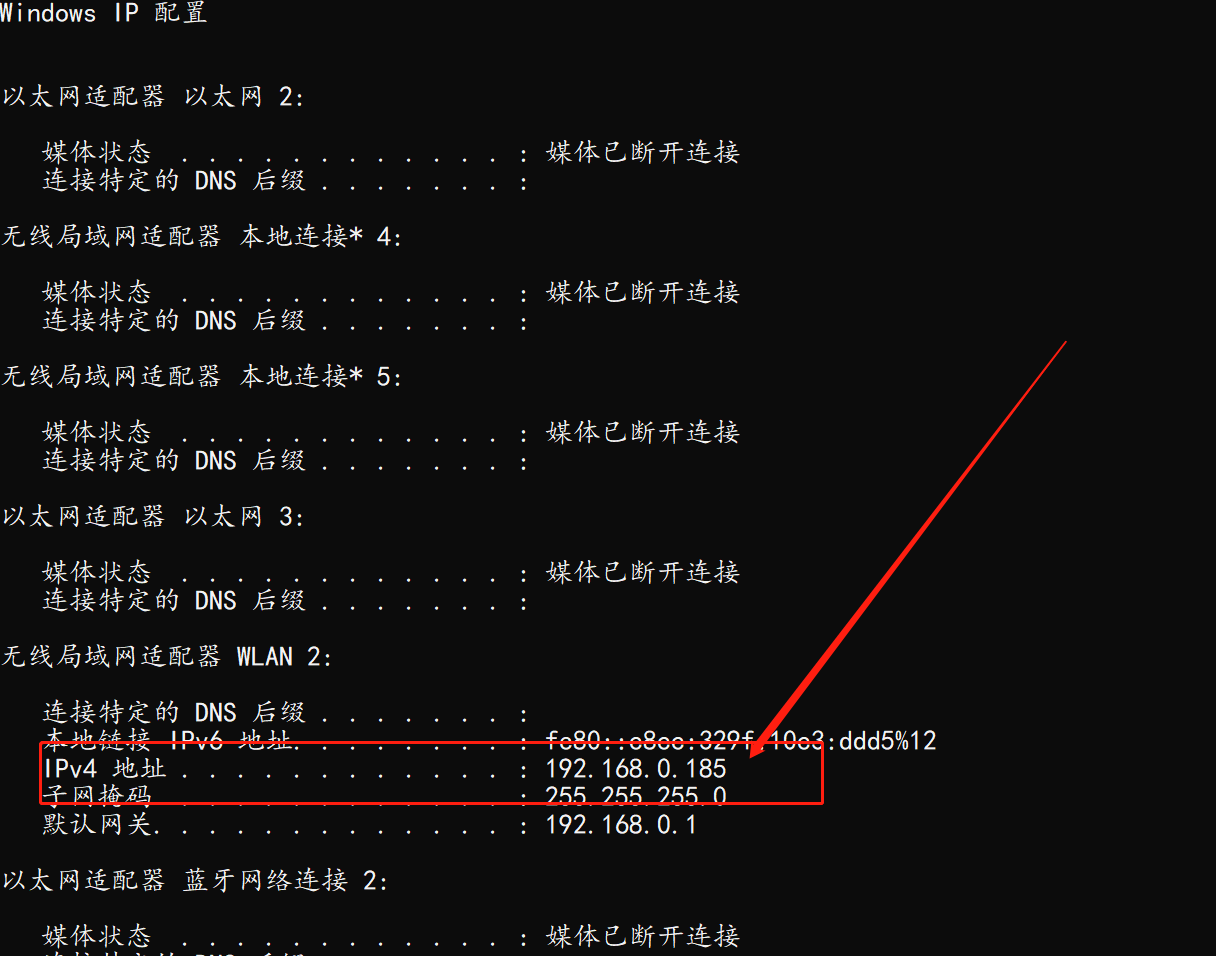
3.1 获取共享文件夹所在计算机的IP
键盘输入“win + R”,再输入“cmd”,回车,在命令行中输入
ifconfig如果失效,则输入
ipconfig找到IPv4地址(我的是192.168.0.185)
3.2 访问共享文件夹(换一台电脑)
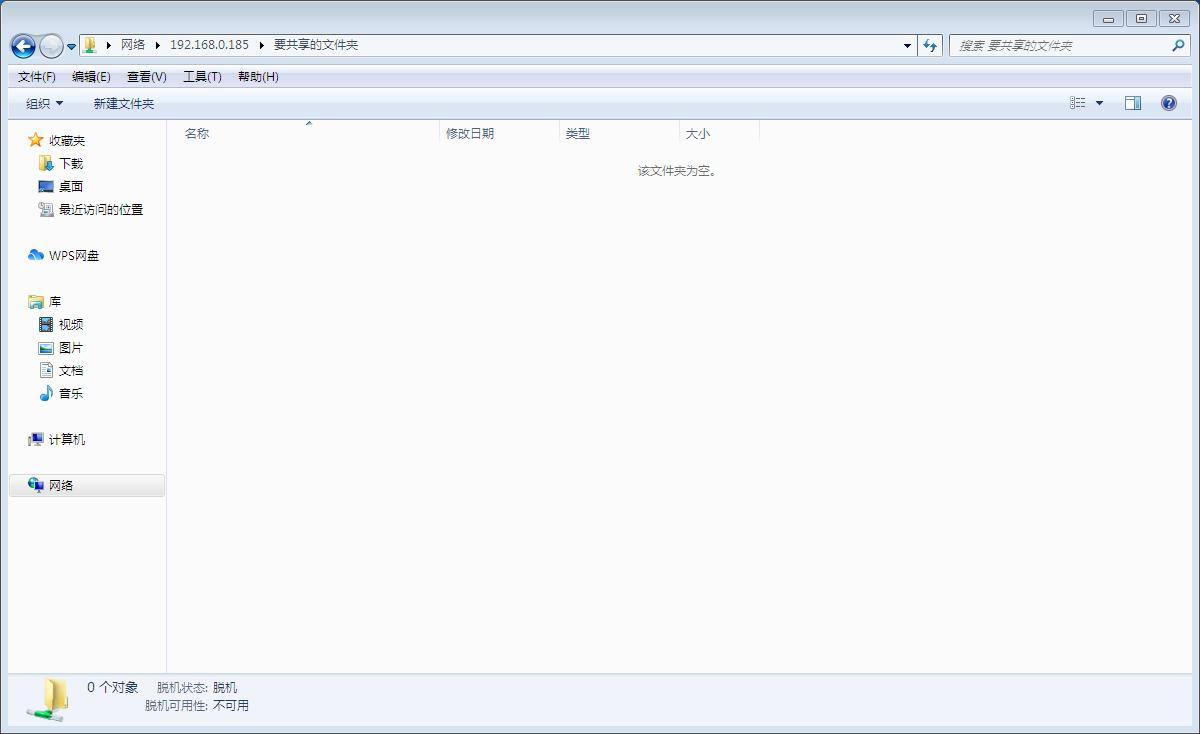
键盘输入“win + R”,再输入“\\IP”,例如“\\192.168.0.185”,得到以下页面,就代表可以访问
4 关闭共享文件夹
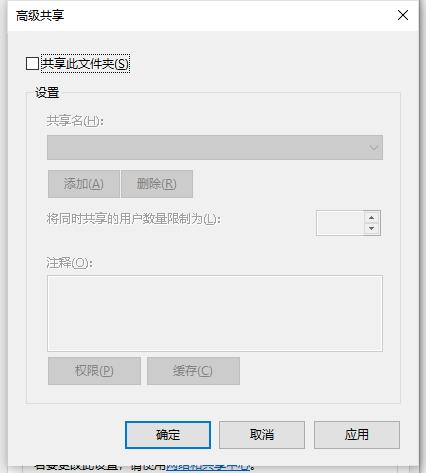
右键文件夹 → 属性 → 共享 → 高级共享 → 取消“共享此文件夹”










请登录后查看回复内容